
連絡先記入表

▼安否確認用メールアドレス
災害時等、安否確認のために使用いたします。
▼血液型
店舗での事故や災害時等、緊急時輸血などが必要になった際に使用いたします。
▼最寄駅から店舗までの経路
通勤区間の確認や、緊急時連絡が取れない場合、自宅に伺う時に使用いたします。
▼緊急連絡先
緊急時連絡が取れない場合、自宅に伺う時に使用いたします。
貸与品誓約書

誓約書

持ち物チェック表

ATLAS必須項目

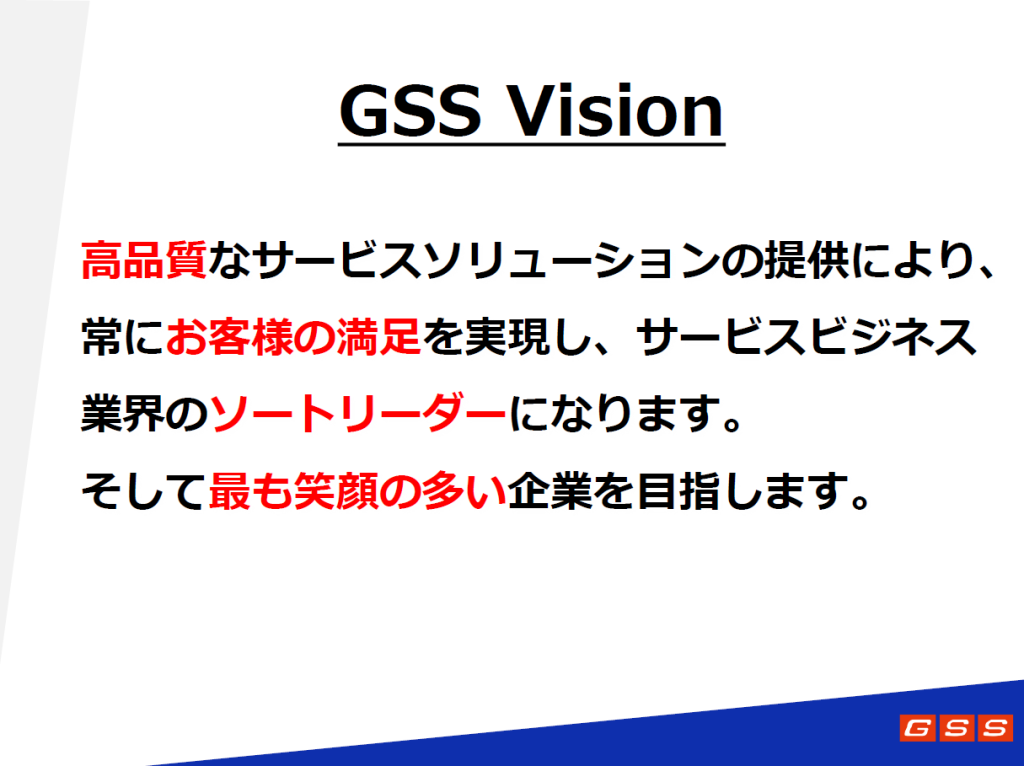
GSSについて
Apple正規サービスプロバイダ
正規サービスプロバイダとは?
クイックガレージはApple正規サービスプロバイダです。
正規サービスプロバイダとはAppleが正式に認定した修理業者のことで、
Apple Storeと同等の基準でApple純正部品を使用した修理サービスを提供している、Apple以外の会社が運営している修理拠点です。
Apple Storeと違う点は
・iPhone以外の製品は基本お預かりでの修理となる。
・有償修理の価格が違う
(保証AppleCare適用の修理と違ってお客様から技術料をいただくため)
Adpple正規サービスプロバイダのことを
Authorized Service Provider=ASP と呼ぶ。
「代理店」の使用はNG!!
代理店を言い訳にするとお客様からの信頼を失います。
Apple正規サービスプロバイダマニュアル
Apple正規サービスプロバイダへ向けたマニュアルがあります。
GSX(Appleの受注管理システム)でいつでも確認できることができ、マニュアルの内容は下記が記載されています。
・ASPとして運営するためのルール
・ASPの技術者として必要なルール
本日から行う研修もマニュアルに記載されている内容を含めています。
ASPスタッフとして従事するにあたりマニュアルの内容を厳守しなければSPの権利剥奪もあり得ます。
※GSX(Appleの受注管理システム)でいつでも確認できます
チャネルメンバー行動規範
理解度テスト
クイックガレージについて
Apple製品修理サービス
iPhone、iPad、iPod、AirPods、Beats、Mac、Apple Watch等
Apple製品サポートサービス
パスコードリセット、アップデート、バックアップサービス、バックアップ復元サービス
1日の店舗業務の流れ
開始30分前
・朝礼(新しいものがあれば朝礼動画も確認)
・レジの準備
(POSレジ立ち上げ、釣り銭入金、クレジット端末立ち上げ)
・清掃等
(BYのMac立ち上げ、BYおよび接客エリアの清掃、作業台の準備)
・SFのインシデントや前日の日報確認(周知内容の確認)
・カウンターMacの準備
(GSX/ARVA/Quick KB/QGPrice/SF/アイリストにログイン)
・未クローズ確認(システム上での修理完了漏れがないか)
営業中
・お客様対応(コンシェルジュ、修理受付、引き渡し)
・修理作業(iPhone、Mac)
・入荷作業(店舗によって入荷時間や曜日は異なる)
・入荷があれば預託棚入れ
・預かり修理の入荷連絡
・電話応対
・出荷処理
・未クローズ確認(システム上での修理完了漏れがないか)
閉店後
・サイクリック記入(検証品の管理など)
・SF日報入力(その日の生産性や修理件数など)
・カウンター片付け
(Macや受付用iPad、部品や本体やアクセサリのしまい忘れの確認)
・未クローズチェック(システム上での修理完了漏れがないか)
・レジ締め
・館に入金処理
・消灯、施錠
コンプライアンスについて
コンプライアンス例題①
パソコンの故障で来店されたお客様に35,000円のお見積りを提示し修理を承諾されました。
後日会計を行った際、5000円を自分のポケットマネーとしました。
なぜなら同僚が同じようにポケットマネーにしてばれていなかったので、自分が頑張ったボーナスとして、自分がもらっても構わないだろうと思い30,000円をレジに入金しました。
その後、レジと修理金額を計算した際に5000円の不足金額が発生しました。
コンプライアンス例題②
あなたは退勤する間際に店舗在庫の個数確認を行うことになりました。
製品ごとにたくさんある在庫です。
自分のiPhoneのバッテリーの消耗が早く、修理にあまり使わない部品なので、1つくらい持ち帰っても良いだろうと思いiPhoneのバッテリーをひとつ持ち帰りました。
その後、部品の棚卸で不足部品が発生しています。
コンプライアンス例題③
繁忙期のお客様のご来店は非常に多く、飛び込みのお客様がとても多いため、呼び出しが遅れることが多くなってきました。
カウンター対応を素早く終わらせ、お客様対応が終わった後、8:00の退勤時間になったため上がろうとバックヤードに入りました。
同じ退勤時間のスタッフと話がはずんでしまい、30分経っていました。
その後、上司の指示もなく、勤怠管理システムに18:30と入力しました。
GSXアカウント所持/誓約書

勤怠・ペナルティ・契約解除
無断遅刻、無断欠勤は社会人としての常識としてありえません。
どんな理由であれ、周りからの信用を失います。
また、度重なる遅刻や欠勤は契約解除の対象、給与減額の対象です。
交通機関の遅れによる遅刻、体調不良による休暇希望は速やかに店長または副店長へ連絡を行うこと。
予約制で運営を行っているため、遅刻や当日欠勤をしてしまうと、お客様の待ち時間が増えたり、周りのスタッフへの負担が増えます。
また、時間外勤務は店長/副店長からの要請に基づいて行ってください。
接客が長引き、退勤時間を超える場合は少なからずありますが、無断での残業は残業時間として含まれません。
退勤時間が過ぎてしまった場合には店長や副店長に指示を仰ぎましょう。
※勤怠のみではなく、コンプライアンス違反や犯罪行為は解雇の対象です。
ハラスメント
GSSではハラスメントを起こさせません!
iQGでは上司から部下へのハラスメントだけではなく、部下から上司へのハラスメントも起きています。
双方がハラスメントに対して理解を深め、日々のコミュニケーションをとっていく必要があります。
ハラスメントを起こさせません

Appleのプライバシーポリシー
プライバシーポリシーとは
Appleのプライバシーポリシーポリシーとは、
お客様の製品のデータ、個人情報の保護など、プライバシーを守るために
Appleが作成したお客様の個人データを収集、利用、開示、移転、保存する方法について規定しているもの。
Appleのプライバシーポリシー
サービスプロバイダは、AASP 契約の「データプライバシーとセキュリティ」の規定に従い、お客様の製品や個人/業務データの保護に関連する最新の運用基準や運用手順を遵守する必要があります。
修理拠点は、お客様から Apple Account やパスワードの提供を一切求めてはいけません。
お客様の個人情報とは
個人情報とは、個人を特定したり、個人に連絡を取ったりするために利用できる情報のことです。
お客様がASPやACCに連絡を取ったり、修理を依頼したり、予約する際には個人情報を提供する必要があります。
(クイックガレージではiPadでの受付時に入力してもらっています)
AppleとAppleの提携会社はプライバシーポリシーのガイドラインに従って個人情報をお互いに共有したり、使用したりする場合があり、
個人情報と個人を特定しない情報を組み合わせて利用することにより製品、サービス、コンテンツ、広告を提供したり、その向上に役立てています。
個人情報は必ずしも、顧客は提供する必要はありません。
しかし、提供しない場合は修理サービスの提供、予約の取得、質問への回答が行えないことがあります
お客様データの保護に役立つ機能
お客様のデータ保護に役立つ機能を以下のリンクより紹介します。
Appleのプライバシー機能
Apple製品の セキュリティ機能
Apple のハードウェア、システムソフトウェア、暗号化とデータ保護、App、サービス、ネットワーク機能、
デベロッパキット、セキュアデバイス管理システムのセキュリティ機能の詳細を以下のリンクより紹介します。
Appleプラットフォームのセキュリティ
クイックガレージで行うべきこと
クイックガレージでの業務の中でお客様に個人情報の入力を促す場面はいくつもあります。
①修理サービスを受けるにあたり個人情報を登録
②画面ロック解除のためパスコードを入力
③「探す」機能の解除のためApple Accountのパスコードを入力
④データ消去
上記は必ず対応を行なう上で通るフローです。
自分に置き換えて考えてみてください。
パスコード入力時に手元を見られた時や画面ロックを解除した状態で別の場所に持ってかれた場合あなたはどのように感じますか?
お客様を不安にさせないためには対応時にはどのような姿勢を取るべきでしょうか?
パスコードを求める時は必ず以下の行動を行ってください
①個人情報を登録する際
→PC入力等別の作業を行い、お客様のお手元やiPadの画面は見ない/体はお客様の正面ではなく別方向に向ける
「不明点等ございましたら、お声がけください」
②画面ロックのパスコードを入力する際
→後ろを向く(背筋を伸ばし手は前で軽く組む)
「診断を実施するためにロックを解除していただけますでしょうか?開けましたらお知らせくださいませ。」
③「探す」機能の解除のためApple Accountのパスコードを入力時
→後ろを向く(背筋を伸ばし手は前で軽く組む)
「修理を行なうため一度防犯機能の「探す」という機能を解除する必要がございます。入力中は後ろを向いておりますので、
Apple Accountのパスワード(大文字小文字数字が含まれている8文字以上)を入力いただき、解除が行えたらお知らせください。」
④データ消去時
→必ずお客様にデータの消去を行っていただく※「勝手に消された!」とトラブルの原因を防ぎます
「交換前の端末はAppleが回収致します。こちらの中にお客様のデータが入っていない状態で回収致しますのでデータの消去をお願いできますか?」
データが消去されたら”こんにちは”画面をお客様にも確認してもらいます。
絶対にやってはいけないこと
①ロック解除のパスコードを教えてもらう
どんな状況であれ、お客様にパスコードを聞いては絶対にいけません。
修理後の診断などはパスコードを入れない状態でも行えるものとなっています。
②各種ID、パスワードを教えてもらう
お客様が「教えるからやってほしい」と言ってきた場合や効率を考えた場合でもIDとパスワードを教えてもらってはいけません。
必ずお客様に入力いただく必要があります。
③画面ロックを解除したままお客様の前から離れる
お客様の端末をもって移動する場合にはお客様の目の前でロックをかけ、電源をオフにしてからお預かりします。
④本体交換または修理センターでの修理の場合にデータを消去しないで預かる
クイックガレージから退店したあとに、「そういえばデータ消したっけ・・・?」と不安になるお客様がいます。
もし消していなかったらデータが見れられてしまう、とトラブルになる場合があります。
必ずデータを消去した本体を見せてからお預かりしてください。
上記のような違反を行なった場合には重大なコンプライアンス違反となります。
就業規則に沿い懲戒解雇など処置を施す場合があります。
【まとめ】
・パスコード入力いただく際には後ろを向き見ていないポーズをとる
・パスコード、各種IDやパスワードはお客様に聞かない、見ない、控えない
・本体交換、修理センターへの取次の場合はデータが消去された画面を見せる
P-Mark研修

iOSの基礎
iPhoneとは
Apple社が開発したスマートフォンのこと
2007年に初代iPhoneをアメリカで発売
2008年にiPhone3Gを日本で発売
Apple公式サイトで最新iPhoneを確認しよう!
iPhoneの使用比較
防水・耐水・防沫・防塵性能について
iPhone 7以降の防沫・耐水・防塵性能について
防水と耐水の違い
「防水」は水没に耐えられるように水を完全に防ぐ性能、「耐水」は飛沫や噴流など、ある程度の水しぶきに耐えられる性能
つまり、防水は「水に浸かっても大丈夫」なレベル、耐水は「水に濡れても大丈夫」なレベルと言えます
・iPhoneは「防水」ではなく【耐水】に対応
・防塵性能とは、製品に埃や砂等の固形物の侵 入を防ぐ能力のこと。
【IPコードの仕組み】
IP(Ingress Protection)
機器の保護レベルを示す国際規格の略称
最初の数字(防塵等級)
0~6の数字で表され、数字が大きいほど防塵性能が高い
後の数字(防水等級)
0~9の数字で表され、数字が大きいほど防水性能が優れている
ハードウェア/ソフトウェアについて
【ハードウェア】
物理的に存在する目に見える機械の部品のこと。
iPhoneでいうと、ディスプレイ・カメラ・バッテリー等。
人間の体で例えると「動作を行う腕や足」の部分
【ソフトウェア】
目には見えないプログラム・データ・アプリ等。
人間の体で例えると「指令を出す脳」の部分
ソフトウェアの改造
脱獄と言われるもので、Appleが設けた制約を解除することで、本来利用できない機能やアプリを使えるようにする行為のこと。
改造例
・アイコンや壁紙のデザインをカスタマイズ
・アプリの上限数を解除
・処理速度を早くする
・バッテリーの持ちを良くする
脱獄をすると
・修理サービス・保証適用・公式サポートが受けられません。
ベータ版(試用版)のOSを搭載している場合は対応注意!
修理後の診断ができず、初期化が必要になります。
OSとiOSについて
OSとはオペレーティングシステムの略
パソコンの操作やアプリなどを使う為に必要なソフトウェアのこと。
OSは、パソコンの基本的な動作を管理しています。
代表的なOSはAppleの「macOS」、Microsoftの「Windows」、Googleの「Chrome OS」などがあります。
人間の生活に例えると「法律」のようなもの
【OSの主な役割】
ハードウェアの管理
メモリやCPUなど、デバイスの基本的な部品(ハードウェア)を効率的に管理し、適切に動作させるように制御します。
アプリケーションの実行基盤
ゲームやオフィスソフトなどのアプリはOS上で動作します。
OSが提供する機能(API)を介してアプリはハードウェアを操作します。
ユーザーインターフェースの提供
デバイスを操作するための画面や操作方法を提供し、使いやすい環境を整えます。
ファイル管理
ファイルやフォルダを整理・管理し、データを保護します。
ネットワーク接続
インターネットなどのネットワークに接続する際の制御を行います
※パソコンやスマートフォンで作業するにはOSがないと何もできません。
私たちが当たり前のように操作できているのはOSが搭載されているためです。
OSの仕組み
【iOSについて】
iOSとはApple社が開発したiPhoneのオペレーションシステム。
※現在は製品別に対してOSが作られています。
(iOS・iPadOS・macOS・watchOS)
iOSの最新バージョンは?
アプリケーションについて
アプリケーションとはアプリケーションソフトウェアの略
App(アップ):Apple社製品アプリの総称
OS上にインストールして使用し、特定の用途や目的のために設計されたソフトウェアのこと。
Appleのアプリを見てみよう!
アップデートについて
アップデートとは直訳すると「更新」という意味です。
パソコンやスマートフォン、アプリなどを最新の状態にすることで
主に機能の追加や不具合の修正、新機能の追加、セキュリティの強化などを目的としています。
アップデートの内容はその都度変わりますが、中には重要な不具合を修正するものもあります。
これを行わないと、情報漏えいやシステム障害のリスクが高まるため、定期的なアップデートが重要とされています。
デメリットとしてはアプリによっては、古いバージョンでは利用できなくなることがあることです。
サポート期間は約5年が目安
サポート期間が終了しても使用可能ですが、iOSのアップデートを提供されず最新の状態を保てなくなります
サポートが終了した場合のリスクは「セキュリティが弱くなる」「アプリが利用できなくなる」のふたつです。
最新のアップデートを保つ必要があるか?
原則アップデートをした方が良いとされています。
しかし、アプデートをすることにより動作不良が発生するリスクもあるため常に最新状態を保つことが正しいとは限りません。
iPhoneやoPadをアップデートする方法
バックアップについて
バックアップとはデータ(設定・写真・連絡先・アプリケーションなどのデータ)を別のメディアやクラウドにコピーする作業のこと。
電子機器は故障や不具合によるデータの破損・消失のリスクがあるため、定期的なバックアップが必要です。
クラウド(cloud)とは、インターネット上にあるコンピューターのデータ保管場所やソフトウェアを利用する仕組みのこと。
【バックアップの種類】
・iTunes / Finderバックアップ
・iCloud バックアップ
・クイックスタートデータ転送
【バックアップ復元方法】
・iTunes / Finderバックアップ復元方法
・iCloud バックアップ復元方法
データの消去方法
iPhoneを初期化する方法
①iPhoneの設定から消去する
iPhoneの操作が行えて、データを消去したい時の方法
②コンピュータを使用して消去する
パスコードロック、故障等でiPhoneの操作が行えない時の方法
③iPhoneの探すから消去する
紛失、盗難発生のため、データ流出を防ぐ時の方法
システム終了・強制再起動・リカバリーモード
店舗でよく使う、iPhoneの操作3選
①システム終了の方法
iPhoneが操作できて、正しく動作しない時に行う
②強制的な再起動
iPhoneが操作できなくて、正しく動作しない時に行う
③リカバリーモードで初期化
①②を行うも改善がなく、問題の切り分け時に使用するiOSを入れなおす
Apple製品について
Appleアカウント
Appleのサービスを利用するために必要なアカウント
Apple Accountとは?
Apple アカウントとはどんなものか確認してみましょう
Appleアカウントはメールアドレスを設定しています。
キャリアやフリーアドレスなどの既存のアドレスを使用することも可能「iCloud.com」のアドレスを新規作成することもできます。
【Appleアカウントに必要な条件、忘れた場合】
Appleアカウントを忘れた場合
問題:Appleアカウントを忘れた場合、どのように確認を行いますか?
Appleアカウントのパスワードを忘れた場合
問題:Appleアカウントのパスワードを忘れた場合、確認は行えますか?
Appleアカウントのセキュリティ
問題:Appleアカウントのパスワードは数字4桁で設定できますか?
パスワードが不明な場合
デバイスの操作ができず、Appleアカウントやパスワードが不明な場合はAppleサポートにご相談いただく必要があります
パスワードを忘れた場合の対処方法
Appleアカウントパスワードの設定条件は?
・8文字以上である
・英字と数字の両方を含んでいる
・同一文字を3文字以上連続して使用しない
・よく使用されるパスワードではない
iPhoneからAppleアカウントを確認するには?実際にやってみましょう!
iPhone>設定アプリ>一番上の名前の下のメールアドレスを確認する
Appleアカウントがわからないと修理はできない?
端末の操作が可能でiPhoneを探す機能をオフにできれば修理は可能。
ただし、iCloudバックアップを戻すときに必要だったり端末の操作ができないときにはAppleアカウントが不明だと修理不可となります。
iCloud
iCloudとはAppleが提供するクラウドサービスで、写真、ファイル、メモ、バックアップなどのデータをインターネット上に安全に保存し、複数のAppleデバイス間で同期したり、家族や友人と共有したりできるサービスです。
無料のストレージ(5GB)が含まれており、有料のiCloud+にアップグレードすることで、より多くのストレージやプライベートリレーなどの追加機能を利用できます。
iCloudを確認してみましょう
【設定方法】
Cloudの設定方法を確認してみましょう。
【iCloudバックアップ】
問題:iCloudバックアップはwifiに接続しないと作成できない?
基本的にはWi-Fi接続が推奨されていますが、iOS 5以降では、設定によってモバイル通信を使ったiCloudバックアップにも対応しています。
iCloudのバックアップ方法を確認してみましょう。
【ストレージ】
ストレージとは、データを保管する場所のこと。
iCloudストレージを確認してみましょう。
問題:自分のiPhoneでiCloudストレージを確認してみましょう
問題:無料で使えるストレージは〇〇GBでしょうか?
問題:最大ストレージ容量は?月額¥〜でしょうか?
【その他の機能・iCloud Drive】
Appleが提供するクラウドストレージサービスの機能で、ファイルやフォルダを同期し、複数のデバイスからアクセスできるようにするものです
iCloud Driveでできることを確認してみましょう。
※iCloud DriveがオンになっていないとLINEのトークバックアップができません。
【バックアップと同期の違い】
「同期」は複数デバイス間でファイルを常に同じ状態に保つこと、「バックアップ」はデータのコピーを保存し、復元を目的とすることです。
同期では一方のデバイスでファイルが削除されると他方からも削除されますが、バックアップでは元が削除されてもバックアップデータは残るため、データ喪失からデータを保護する手段となります
バックアップ
目的:データ喪失に備えて、データのコピーを別途(クラウドや外部ストレージに)保存し、万が一の際にデータを復元できるようにすること。
動作:変更が加えられたデータを、過去のバージョンとして保存・記録する
データ保護:ソースデータが削除されても、バックアップデータは元の場所で保持されるため、データの保護と復元が可能
タイミング:主に1日1回、自動or手動
使う場面:故障(修理)・紛失・初期化・機種変更など
同期
目的:複数のデバイス(PC、スマホなど)間でファイルを常に同じ状態に保ち、どこからでも最新のファイルにアクセスできるようにする。
動作:変更、追加、削除などの操作がリアルタイムで各デバイスに反映される
データ保護:一方のデバイスでファイルを削除すると、同期されている他のデバイスからも自動的に削除されます。
そのため、削除してしまったデータを復元する機能は持ちません
タイミング:常にリアルタイムor数秒~数分
使う場面:複数の端末で同じデータを使いたいとき
iCloudの機能について
どんな機能があるか振り返ろう
Wi-Fiを使用するとiCloudバックアップが自動で行える
自動で行える条件
「iCloudバックアップ」がオンになっている・充電ケーブルに接続されている・Wi-Fiに接続されている・保存分のiCloudストレージの空きがある
探す(iPhoneを探す)
「探す」とは紛失や盗難時にiPhoneの位置情報を利用して探せる機能のこと
iPhoneを「探す」の使い方
「探す」機能を確認してみよう
iPhoneの場合は「iPhoneを探す」
Macの場合は「Macを探す」と呼びます。
盗難デバイスの保護とは
盗難デバイスの保護とは、iPhoneなどのデバイスが盗まれたり紛失したりした際に、パスコードが知られていてもアカウントや個人情報を保護するための機能です。
自宅や職場など慣れ親しんだ場所を離れるとセキュリティが強化され、Face IDやTouch IDでの生体認証が複数回必要になるほか、セキュリティ遅延が発生するため、盗まれた時間的猶予がない場合でも、第三者によるアカウントの乗っ取りを防ぐことができます。
盗難デバイスの保護の仕組み
修理対応時に同のような影響があるのか
盗難デバイスの保護をONに設定しパスワードを忘れてしまうと・・・
普段いる場所と違う場所にいる場合(自宅や職場以外)は端末からの探すOFFがすぐに行えません。
“セキュリティ遅延”という機能により1時間待ち、生体認証(Face/Touch)をしてからOFFにする作業が必要になります。
盗難デバイス保護をOFFにする際の注意点
必ずお客様に操作してもらう
スタッフが操作をした場合、「データを消された」「勝手に操作された」と思うお客様がいます。
Appleアカウントとパスワード等入力時は視線を外す
視線を外さないままだと、「パスワードを暗記された」「覚えられた」と思うお客様がいます。
盗難デバイスの保護がON、かつWeb上で探すをOFFにした場合
端末からのOFFではないため、サーバー上のみOFF、端末はONのままの状態になります。
そのため修理完了後に元の設定に戻す場合、下記の操作案内が必要になります
①設定>FaceID(TouchID)とパスコード>盗難デバイスの保護>OFFにする(タイマーで1時間後にポップアップが表示されOFFにできます)
②設定>自分の名前>探す>iPhone探す>iPhone探すをOFFにし、続けてONにする(OFF・ON切り替え)
③設定>FaceID(TouchID)とパスコード>盗難デバイスの保護>ONにする
解除を行なったら必ず、GSXでエラーメッセージが表示されないことを確認すること
通信状況によっては解除に時間がかかる場合があります。
また、端末ではオフになっていてもiCloud上でオフになっていない可能性があります。
この場合は一度端末上で再度オンにして再びパスワードを入力していただくか端末を再起動します。
※健康なiPhoneの場合は解除できることが多いですが、ソフトウェアorハードウェアなどの不具合が発生しているデバイスは上手くオフに出来ないことがあります。
探す機能がONの状態は修理不可/OFFにする方法
「探す」機能がオンの場合は修理が行えません。
なぜ修理が行えないのか?
盗難や、紛失にあったデバイスが第三者によって勝手に修理されることを防ぐため。
解除する際にパスワードの入力が必須のため、本人が使用しているもの、と確認を行うため。
【iPhoneの「探す」を解除する方法】
「探す」解除の方法は3つ ※基本は端末から解除の操作を行う
端末の操作が行える状態
①設定から解除する
設定からOFFにする方法
②盗難デバイスの保護がONの場合は探すAppから解除する
設定>探すApp>デバイスを探す>このiPhone>このデバイスを解除
端末の操作が行えない状態
盗難デバイスの保護がONの場合は他のデバイスからiCloudにログインする
他のデバイスからログインする方法
iPhoneの「探す」を解除する際の注意点
必ずお客様に操作してもらう
スタッフが操作をした場合、「データを消された」「勝手に操作された」と思うお客様がいます。
Appleアカウントとパスワード等入力時は視線を外す
視線を外さないままだと、「パスワードを暗記された」「覚えられた」と思うお客様がいます。
解除を行なったら必ず、GSXでエラーメッセージが表示されないことを確認すること
通信状況によっては解除に時間がかかる場合があります。
また、端末ではオフになっていてもiCloud上でオフになっていない可能性があります。
この場合は一度端末上で再度オンにして再びパスワードを入力していただくか端末を再起動します。
※健康なiPhoneの場合は解除できることが多いですが、ソフトウェアorハードウェアなどの不具合が発生しているデバイスは上手くオフに出来ないことがあります。
データの取り扱いについて
修理を受付すること、修理を行うこと、「探す」の解除等これから行う業務はお客様のデータに多く携わります。
データのバックアップがなく、誤って消去してしまった場合、形の無い「データ」は、失ってしまうと代わりがありません。
自分に置き換えて考えてみましょう
修理店へ持っていった時、 店員が一生懸命対応してくれたとして、誤って自分のiPhoneのデータを消されてしまいました。
「一生懸命やってくれたからいいか」と考える方は少ないです。
人によっては、子供の思い出の写真が入っていたり、飼っていたペットの写真が入っていたり、時間をかけてレベルを上げたゲームが入っていたり、人それぞれ大切なデータがあります。
形では表せない”宝物”と言っても過言ではないでしょう。
そのため「方法を知らなかった」「間違えた」では許されないものです。
【データに関するクレームの例】
ディスプレイのタッチパネルが反応しない症状で母親、娘の2人でご来店されました。娘の本体の電源は入っていますが、操作が行えない状態です。
修理のため、お客様にはカウンターのパソコンからiCloudにログインしていただき、iPhoneを探すの解除を行なってもらいます。
パソコン操作に不慣れなお客様のようで、スタッフが代わりに操作を行なっていました。
そこには登録されているデバイスが2つあり、どちらもオンラインです。
端末は同じiPhoneのようでしたので、スタッフは上のiPhoneを選択して、「iPhoneを消去」を行いました。
すると、娘の故障しているiPhoneではなく、母親のiPhoneの画面にはAppleロゴマークが突然表示されました。
GSXを確認すると、娘のiPhoneのシリアルはまだ「iPhoneを探す」がオンの状態です。
この時、スタッフは母親のiPhoneの「iPhoneを消去」を行なっていました。
もちろん母親は修理を依頼していないため、バックアップを取っていません。スタッフは「申し訳ございません」と謝罪を行いましたが、「謝罪はいいので元に戻してください」と母親は言いました。
もちろん元に戻せる術はなく、お客様から損害賠償請求、および慰謝料を請求されることとなりました。
本来はユーザー1人に対し、1つのAppleアカウントを利用することが推奨されています。
この親子の場合は1つのAppleアカウントを二人で使っていたために発生した事案でした
下記の質問に回答して下さい
例題①iPhoneのバッテリーの交換を希望のお客様を対応しています。
GSXを確認すると、「探す」がオンのため、解除をしていただく必要がありました。
①端末から「探す」を解除する手順をお客様にご説明してください。
②なぜ「探す」をオフにしないと修理が行えないのですか?
答え
①設定>一番上のお客様のアカウント>探す>iPhoneを探す
②紛失や盗難にあったiPhoneが他人に修理して使われないようにするため
お客様のiPhoneであることのご本人様確認のために、「探す」を解除する必要があります。
そのため、この機能がオンの場合、お客様のiPhoneが万が一盗難にあったとしても、勝手に修理をされたり、中古品店に売られる可能性が低くなります
あなたは、店長に本体交換の修理オーダーについて相談しました。
店長は「FMiP大丈夫?解除した?」と言いました。
①FMIPとは何の略?
②FMIPの解除はスタッフが捜査するものですか?
答え
①Find My iPhoneの略(iPhone探すのこと)
②お客様に操作していただくもので、スタッフは絶対に操作しない
Apple Pay
Apple PayとはiPhoneやApple WatchなどのAppleデバイスで利用できる決済サービスのこと。
クレジットカードや電子マネーなどを設定し、対応店舗でデバイスをかざすだけで支払いが完了します。
オンラインショッピングやアプリ内決済にも利用でき、便利かつ安全に決済できるのが特徴です。
Apple Payはどんなものなのか確認してみましょう
【Apple Payの仕組み】
ApplePay 店舗決済の仕組み
本体交換(基盤の交換)後のSuicaについて
設定をすれば使用できる。
・修理の前にSuicaを削除(削除してもクラウド上に残る)
・修理の後にSuicaを追加(クラウド上に残っているSuica情報を追加できる)
その他のApple製品について
iPad
【iPadとは?】
スマートフォンの画面サイズを大型化し、電話機能を取り除いた機器(タブレット)2010年に初代iPadが発売
本体背面の上部に無料で刻印が可能(全角18文字以内)※オンライン限定
Apple公式サイトでiPadを確認してみましょう!
【iPadのOSは?】
iPadのOSを調べてみましょう
【システム終了・再起動の方法】
システム終了、強制再起動の手順を確認す
iPadのデータを消去する方法(iPhoneと共通)
【シリアル番号の確認方法】
①本体から確認 iPad Pro、iPad、またはiPod touchのシリアル番号は本体の背面で確認できます。
iPad(Wi-Fi + Cellularモデル)では、IMEIも印字されています。
②設定から確認 iPadの設定アプリ>一般>情報の順に選択し「シリアル番号」または「IMEI」を確認できます。
③Finder/iTunesから確認 FinderやiTunesでも、デバイスのシリアル番号を調べることができます。
手順は公式HPを参照


Apple Watch
【AppleWatchとは?】
腕時計型のデバイス(スマートウォッチ)2015年に初代AppleWatchが発売
通知の確認、キャッシュレス決済、健康管理などを行える
Apple公式サイトでApple Watchを確認してみましょう!
Apple Watchのアプリケーションを確認してみましょう
【Apple WatchのOSは?】
Apple WatchのOSを調べてみましょう
【システム終了・強制再起動】
システム終了、強制再起動の手順を確認する
Apple Watchのデータを消去する方法
Air Pods
【Air Podsとは?】
完全ワイヤレスイヤホン。2016年に初代Air Podsが発売
耳に挿すだけで自動的にデバイスと接続され音楽の再生や通話が可能
ケースの開閉蓋下部に無料で刻印が可能(全角18文字以内)※オンライン限定
Apple公式サイトでAir Podsを確認してみましょう!
【AirPodsの操作】
ペアリングと操作手順
コントロールとジェスチャを確認する
一時停止、スキップ、音量調節を行う
Air Podsの接続方法
【シリアル番号確認方法】
・本体から確認 充電ケース蓋の裏側に印字されているシリアル番号を確認できます。
・Air Pods Max 左側のマグネット式のイヤークッションを取り外すとシリアル番号を確認できます。
・設定から確認 設定>Bluetooth>Air Podsの順に選択しAir Podsの横にあるiマークの詳細情報ボタンをタップすると「シリアル番号」が確認できます。


クイックガレージの接遇について
接遇の基礎知識
クイックガレージでは接客ではなく接遇を心がけております。
QG接遇マニュアルをベースに作成した資料を使用し研修を行います。
接遇マニュアルはQuickKBに載せているので誰でもいつでも確認ができます。
接遇マニュアル 202508
CSAT(顧客満足度)について
CSATとは
顧客満足度とは、顧客がどのくらい満足しているか数値化したものです。
Appleは顧客満足度の指標を重視しています。
また、顧客のニーズをしっかりと把握し、求められるサービスが何か追及することで企業の成長へつなげます。
詳しくは資料を使用し研修を行います。
トレーニングとアンケート
保証トレーニング
預託部品の取り扱いに関する理解度テスト
Apple預託部品の取り扱いについて
→預託と自社の棚を分ける必要があります。
QGでは下記ラベルを使用してください。
部品棚区分ラベル
預託・自社部品が分けてあることがわかるもの。
ストッカー本体札ラベル
本体ストッカーに差し込む札(~12シリーズまで)
ストッカー本体札ラベル(12背面・13シリーズ・SE3)
預託在庫の仕様に関するアンケート